代理 IP 用于提供访问网站的网络出口,花漾灵动用于创建和管理浏览器分身。将 SolisProxy 代理绑定到对应分身后,可以按业务区分浏览器环境和网络配置。
一、选择适合的代理类型
|
代理类型 |
适合的需求 |
选择时关注 |
|
静态住宅代理/静态 ISP 代理 |
长期管理同一店铺或账号;持续检查同一地区页面 |
固定出口、地区及使用周期 |
|
动态住宅代理 |
按任务检查不同地区的网页;广告验证和市场调研 |
地区、轮换方式及任务内的会话需求 |
需要长期使用同一网络出口时,优先考虑静态代理;需要按任务切换地区或出口时,考虑动态代理。动态代理的轮换设置应与任务匹配,不必为了使用动态代理而频繁切换。
开始前,请准备 SolisProxy 账号及所需代理,并安装、登录花漾客户端。已有代理和客户端的用户可直接进入配置步骤。
客户端入口:下载花漾灵动
二、购买代理并获取连接信息
先注册并登录 SolisProxy,再按所需代理类型获取连接信息。已有代理的用户可以跳过购买步骤。
1. 动态住宅代理
购买入口:动态住宅代理
购买后,点击页面右上角账户头像进入“仪表盘”,打开“住宅代理 → 提取动态 IP”。根据需要选择地区、网关、协议和轮换设置,点击“生成连接信息”,再复制结果或导出为 TXT 文件。
本文使用账号密码方式导入。首次测试可先生成一条代理信息;协议应与后续花漾中的选项一致。图中的地区和轮换时间仅为操作示例,请按实际任务设置。
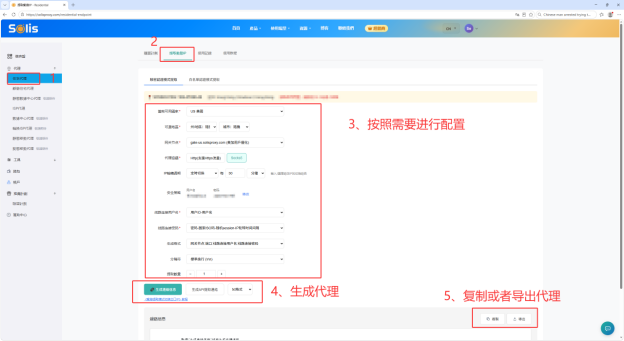
图1:生成并复制 SolisProxy 动态代理信息
生成结果已包含连接所需的代理地址、端口、用户名和密码。后续直接使用完整结果中的对应内容,不要自行删改,也不要填写 SolisProxy 网站的登录密码。
2. 静态住宅代理
购买入口:静态住宅代理
进入“产品 → 静态住宅代理”,选择国家或地区、IP 数量和使用周期,完成购买并等待交付。收到交付信息后,准备好代理协议、地址、端口和认证信息。
以订单的实际交付说明为准。如果尚未收到连接信息,先向 SolisProxy 支持确认交付状态。拿到代理信息后,静态和动态代理均按下面的流程导入花漾。
三、将代理导入花漾灵动
1. 打开导入页面
点击左侧“IP地址”。首次进入时,在“已有 IP 资源”中选择“导入 IP 地址 → 立即导入”;已经导入过代理时,点击列表顶部的“导入自有 IP”。
2. 按代理类型填写信息
|
设置项 |
动态代理 |
静态代理 |
|
IP 性质 |
选择“动态 IP” |
选择“静态 IP” |
|
供应商 |
本次演示选择“其他” |
按静态导入页面填写 |
|
信息来源 |
SolisProxy 生成的连接信息 |
SolisProxy 交付的连接信息 |
|
协议与认证信息 |
填写对应协议、地址、端口、用户名和密码 |
填写对应协议、地址、端口、用户名和密码 |
花漾的“登录账号”和“登录密码”填写的是代理用户名和密码。若使用右侧“快速导入”,请先核对页面支持的格式,填入后再检查每个字段是否对应正确。
连接方式保持默认;动态 IP 页面中的“刷新 URL”在本教程中留空。确认信息无误后,点击“确定”。
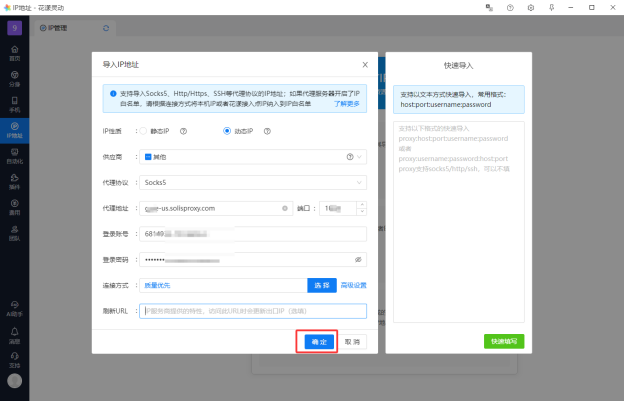
图2:导入代理示例(动态 IP)
3. 检查导入结果
返回 IP 列表,勾选刚导入的代理,再点击底部“质量测试”。查看是否能够获取出口和检测结果。本次动态代理测试显示“优秀”;这只能说明当次检测结果,后续仍需检查分身内的实际访问。
四、创建分身并绑定代理
1. 创建分身并选择类型
进入“分身”,点击“创建店铺账号”或“新建分身”,选择与业务对应的平台类型。
2. 设置 IP 绑定方式
填写分身名称。在“IP隔离设置”一栏点击“更改”,选择“已有 IP 地址 → 绑定已导入的 IP”,点击“确定”,回到基础信息页面。
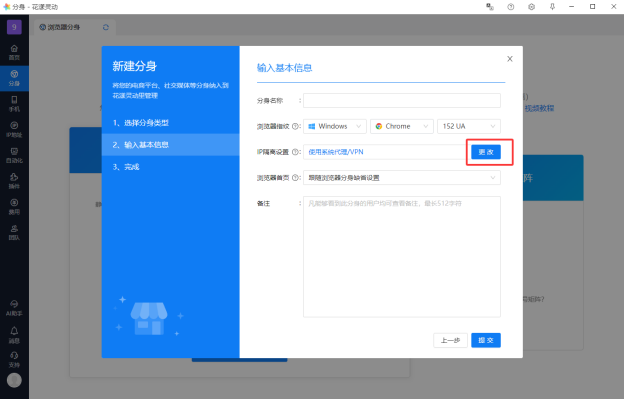
图3:在分身基础信息中更改 IP 隔离设置
3. 提交后选择具体代理
点击基础信息页面的“提交”。在随后弹出的“选择 IP 地址”窗口中,选中本次要使用的代理,核对名称、类型、归属地和状态后,点击“确定”。
本教程按一个分身选择一条代理记录演示。需要管理多条代理时,可以建立多个分身分别绑定;动态代理记录的出口仍以自身轮换设置为准。
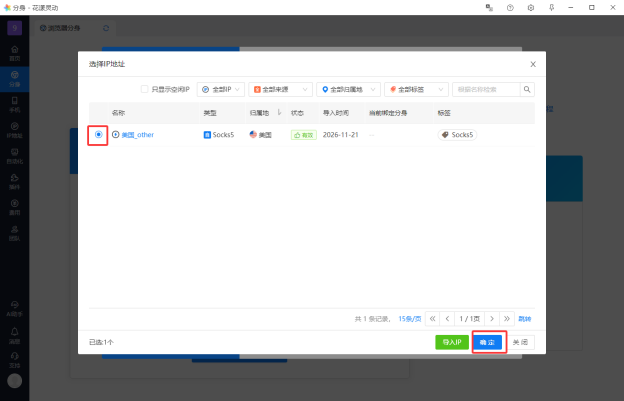
图4:提交后选择需要绑定的已导入 IP
4. 完成创建并打开浏览器
看到“分身创建成功”后,点击“完成”,再进入该分身点击“打开浏览器”。
五、检查连接结果
在分身打开的页面中查看 IP 地址和访问质量检测结果,核对实际出口及归属地区,再从这个分身访问需要使用的业务页面。
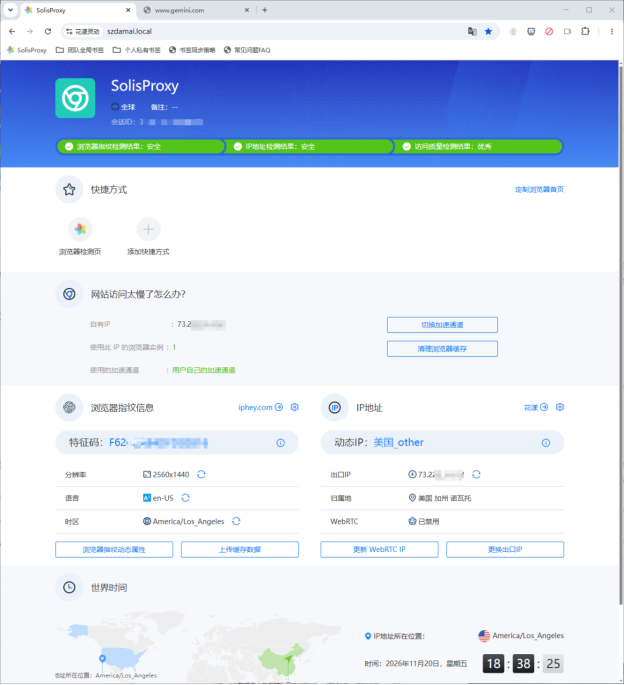
图5:本次动态代理的检测结果
上图来自本次动态代理测试:花漾显示浏览器指纹检测“安全”、IP 地址检测“安全”、访问质量“优秀”,并返回美国出口。该结果仅代表当次内置检测,不等于目标网站对账号安全或访问权限做出保证。
本次成功测试使用了本地 Clash,页面显示“用户自己的加速通道”。这是本次网络条件,不代表每位用户都必须安装 Clash。
六、常见问题
|
遇到的情况 |
建议先做什么 |
|
提示认证错误或无法连接 |
核对协议、地址、端口及代理凭据是否来自同一条生成或交付信息,并检查套餐状态。 |
|
质量测试通过,打开分身仍失败 |
确认绑定的是刚测试的代理,记录报错时间和提示。质量测试通过不代表后续检测一定成功。 |
|
检测超时或访问质量无法连通 |
保持分身和代理不变,核对当前网络及加速通道;若使用本地代理工具,检查连接和规则,避免同时修改多项设置。 |
|
换一条代理后成功 |
记录前后配置和测试时间。单次成功不足以确定是原代理、网络通道还是检测服务造成故障。 |
|
动态出口变化与预期不同 |
核对 SolisProxy 轮换设置;不要把花漾供应商“其他”视为已经适配自动会话管理,有疑问向双方确认。 |
联系支持时,提供客户端版本、代理协议、测试时间、错误截图和已尝试的操作。截图或公开文章中不要展示完整代理凭据。
先选好代理类型,再用一个分身完成导入、绑定和验证。确认连接符合业务需求后,再按同样方法配置其他分身。
需要按任务切换出口:动态住宅代理
需要长期固定出口:静态住宅代理